Showing posts with label Tips Trik PowerPoint. Show all posts

Cara Menampilkan Note di PowerPoint 2007, 2010, 2013 & 2016

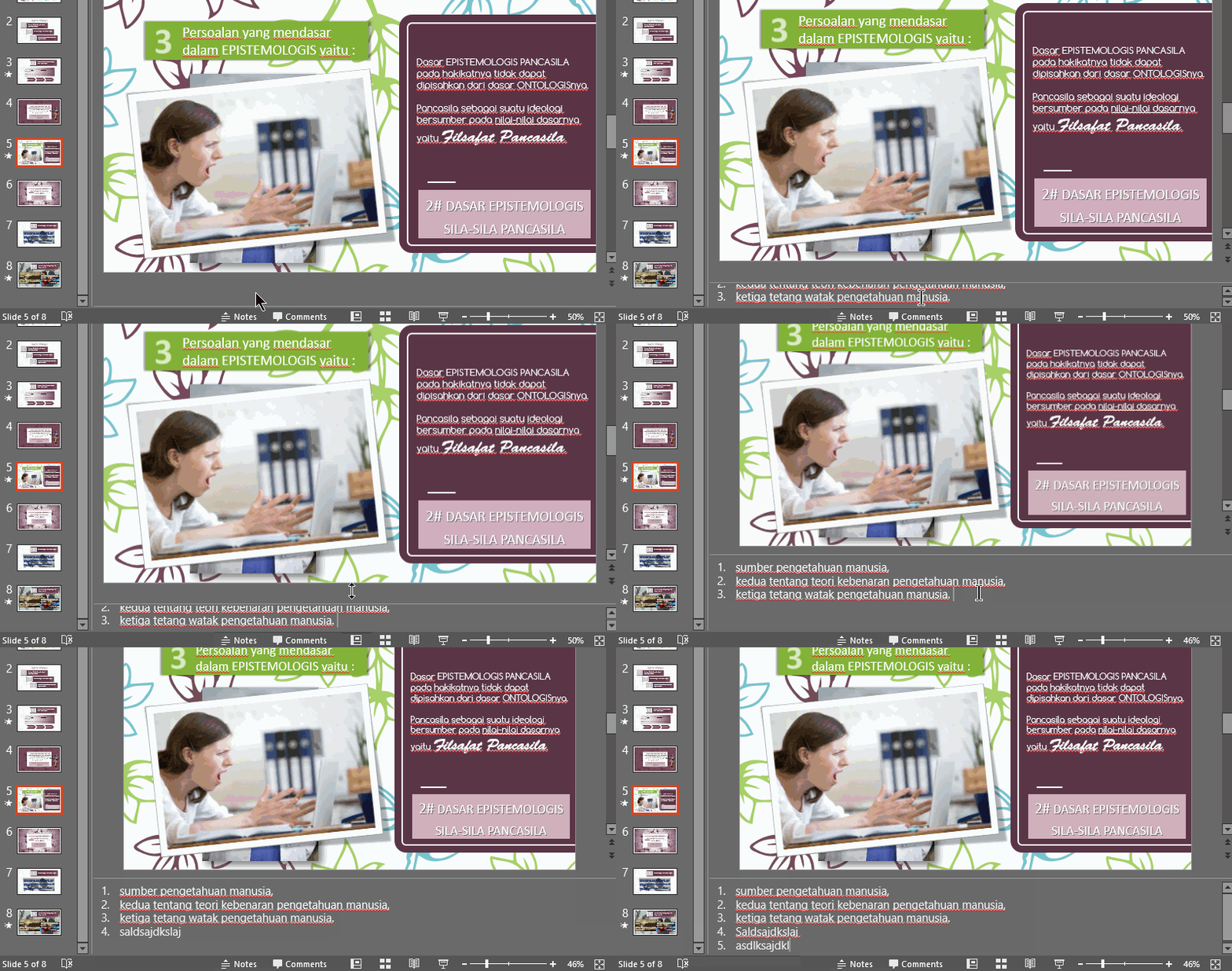
Cara Melihat Note tanpa terlihat oleh audiens di PowerPoint

Gugup saat ditanya Dosen waktu Sidang Skripsi dan seminar,.. atau bingung saat menjawab pertanyaan Guru ketika anda Presentasi ??

STOP..! I have something solutions for you all. 😏 just playing a Note di PowerPoint.

Kalian cukup menuliskan point-point Penting di dalam Note/Catatan kecil yang telah tersedia di PowerPoint.
Note hanya bisa dibaca/dilihat oleh dirimu seorang, jadi orang lain nggak bisa lihat..
Sehingga memudahkan kalian untuk mengingat kembali(move on 😛 kwkwkwk) HAL apa saja yang harus kamu sampaikan/jawab kepada audiens ketika Presentasi.

Bagi kalian yang belum mengenal Note, untuk membuatnya kalian cukup lihat animasi di bawah ini.!!

Cara membuat note/catatan di powerpoint


1# Tutorial Menampilkan Note di PowerPoint


Meskipun cara untuk membuat Note sama di semua versi PowerPoint, Tapi tidak untuk menampilkannya.  

Maka dari itu, caranya terbagi atas 2 yaitu menampilkan di Note PowerPoint 2007 & 2010 dan Note PowerPoint 2013 & 2016.

BACA JUGA : Membuat Layar SlideShow Mini ala Minions di PowerPoint

[1] Melihat Catatan/Note di PowerPoint 2007 & 2010


  • Pertama, pastikan Laptop/PC anda terhubung ke Proyektor dengan bantuan media Kabel HDMI atau VGA Card.
  • Tekan tombol Logo Windows + P pada keyboard dan pilih Extend seperti pada gambar di bawah ini..Ubah mode layar - Windows + P, kemudian pilih Extend
Sekedar INFO : Extend digunakan agar Monitor membagi 2/lebih tampilan yang Berbeda seperti gambar di bawah ini..! Ingin tahu lebih banyak mengenai Extend ?? Baca Disini..

contoh tampilan Extend di Windows 10
  • Beralih pada aplikasi PowerPoint, pada tab SlideShow - centang/checklist "Use Presenter View" dan dibagian Show On : pilih Monitor 2."Use Presenter View" dan dibagian Show On : pilih Monitor 2.
  • Selesai deh, sekarang coba tekan tombol F5(Slide Show) di PowerPoint kalian. Maka akan muncul Note/Catatan yang telah kalian buat sebelumnya..
  • Mudah, kan? Inilah yang disebut dengan "Menyontek Zaman Now" 😄 hehehe... Just Kidding

[2] Melihat Catatan/Note di PowerPoint 2013 & 2016

Seperti kita ketahui, syarat utama agar dapat menampilkan Note di PowerPoint 2007 dan 2010 ialah terhubung/terkoneksi dengan Proyektor.

BERBEDA dengan PowerPoint 2013 dan 2016, kalian cukup tekan tombol ALT + F5 pada Keyboard, maka akan otomatis menampilkan Slide PowerPoint beserta Note/Catatan nya.

Tampilan note di powerpoint 2013 atau 2016

BACA JUGA : Buat Sendiri Icon Flat Shadow Kreasi Milikmu di PowerPoint

Itulah cara mudah dalam Membuat dan Menampilkan Note di Aplikasi Microsoft PowerPoint dari 2007 hingga 2016.

Jangan lupa untuk Follow+ JuliKoding pada tombol Member di pojok kanan atas. Dan jika ada pertanyaan, silahkan kirimkan pada Kolom komentar yang tersedia.

Image thumbnail : Designed by Freepik 

Cara Membuat Icon Flat Long Shadow atau Logo di PowerPoint

Wow, buat sendiri Icon Flat Shadow hanya di PowerPoint

Telah terbukti, Aplikasi PowerPoint mampu menunjukkan 'keajaiban'-nya dan bersaing dari beberapa Aplikasi Desain seperti Photoshop dan CorelDraw.

Apakah itu...? Membuat Icon Flat Shadow atau Logo di PowerPoint.

Memang, bukan hal yang wajar. Selain untuk hal Presentasi, dengan aplikasi PowerPoint kita dapat membuat berbagai macam hal lainnya.

APA itu 🙋 Icon Flat Shadow ?? 


Perlu kalian ketahui, Icon Flat Shadow ialah Metode untuk memberikan efek Bayangan(Shadow) pada setiap sisi Icon.

Namun, tidak hanya Icon. Tutorial membuat Flat Long(panjang) Shadow dapat juga diterapkan pada gambar, tulisan, ataupun Logo.

BACA JUGA : 32 Tombol Rahasia di PowerPoint yang Wajib kamu Kuasai

Tutorial PowerPoint - Membuat Icon Flat Shadow 


1. Buatlah logo/Icon dengan Teknik Merge Shapes yang telah kita pelajari sebelumnya..
belajar membuat logo/Icon dengan Teknik Merge Shapes

2. Jangan pernah berhenti untuk ber-experimen 😁salurkan kreativitas Mu dalam mengolah Icon/Logo sesuai dengan yang diinginkan.
masih mencoba membuat Icon dengan Merge Shapes di PowerPoint

3. Setelah Icon berhasil dibuat, sekarang buatlah 1 Shape Lingkaran(Format - Shape - Oval)
buatlah 1 Shape Lingkaran(Format - Shape - Oval)

4. Letakkan lingkaran dibelakang icon, lalu Copy Paste menjadi 2 buah. 😉
Copy Paste menjadi 2 buah

5. Pada tab Home, pilih Freefrom dan buatlah efek Shadow seperti contoh di bawah ini...
Pada tab Home, pilih Freefrom

6. Hapus Logo pada Icon Kanan. Dan Pilih/Select lingkaran dan Shadownya..
Hapus Logo pada Icon Kanan

7. Pada bagian Format - Merge Shapes - pilih yang Intersect. Maka bentuk dari Shadow akan mengikuti bentuk Lingkaran sebelumnya..
bentuk dari Shadow akan mengikuti bentuk Lingkaran sebelumnya

8. Terakhir, letakkan Shadow dibelakang Icon, caranya klik Shadow - pilih Format - Send Backward..

#INFO : Untuk menyimpan Icon Flat Shadow tersebut menjadi format gambar.jpg, caranya ialah : 
  • Select/Pilih semua komponen mulai dari Icon,lingkaran dan Shadow.
  • Lalu tekan CTRL + G untuk melakukan Grouping..
  • Langkah akhir, klik kanan - pilih Save as Picture...

#REKOMENDASI

1. Kalian dapat menambahkan Outline/Garis Tepi pada Lingkaran tersebut..

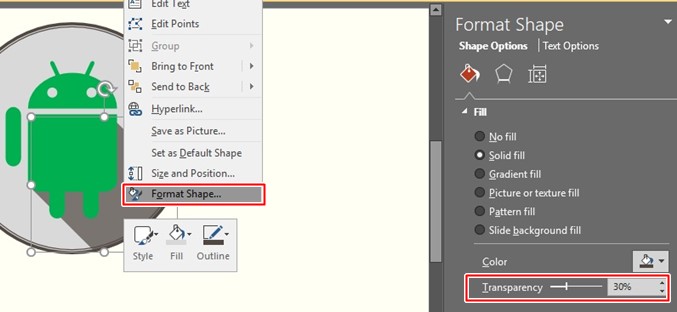
2. Atau, mengatur Transparansi dari warna Shadow..

Itulah Cara mudah dalam Membuat Icon Flat Long Shadow di PowerPoint. 

Tutorialnya belum lengkap ? Ada yang ingin ditanyakan ? Silahkan isi kolom komentar 😎 yo..

Jangan Pelit ilmu ya 😙 SHARE tutorialnya biar temen-temen kamu juga bisa bikin Icon Flat Shadow.. Terima kasih, gomawo, arigatou, thanks, hehe..

Slide Show Mini? Cara Memperkecil Layar Slide Show di PowerPoint

Cara membuat Ukuran SlideShow menjadi lebih kecil PowerPoint

Aplikasi Microsoft PowerPoint merupakan aplikasi yang paling sering dan populer digunakan sebagai Media Presentasi

dalam menyampaikan informasi dalam bentuk Slide dimana teks dan grafis dapat ditambahkan, transisi diantara slide, animasi maupun objek pada Slide Anda.

Slide Show merupakan salah satu fitur yang digunakan untuk menampilkan dan menjalankan Slide-slide pada PowerPoint.

Seperti pada PowerPoint umumnya, Tab Slide Show terdiri atas 4 bagian, yaitu..
  • From Beginning(F5) digunakan untuk SlideShow dari awal Slide.
  • From Current(SHIFT + F5) digunakan untuk SlideShow pada Slide yang sedang aktif 
  • Present Online digunakan untuk SlideShow menggunakan Jaringan Internet(kondisi on-line)
  • Terakhir, Custom SlideShow digunakan untuk SlideShow sesuai keinginan pengguna. 

Normalnya, Slide Show akan Menampilkan Slide dalam Mode FullScreen atau Layar Penuh, tetapi pada tutorial kali ini,

kita akan belajar 😏 cara Mudah Memperkecil Layar Slide Show di PowerPoint 

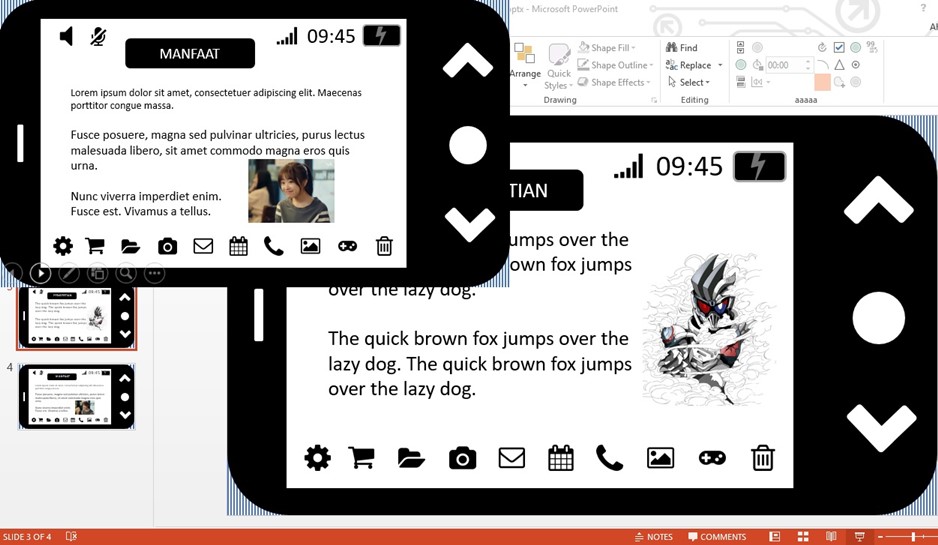
manfaat dari mengecilkan ukuran layar Slide Show ppt
Memperkecil Layar Slide Show, buat apa ? agar memudahkan anda melihat hasil sementara dari Slide PowerPoint yang kalian buat.

Sehingga, mempercepat 🚀 dan menghemat ⏰ waktu anda dalam melakukan 4M(membuat,menghapus,menambahkan,mengubah) sesuatu pada Slide PowerPoint

Tutorial Memperkecil Ukuran Layar Slide Show PowerPoint


Karena PowerPoint memiliki beberapa versi, mulai dari PowerPoint 2007 hingga 2016. Sebagian versi memiliki cara yang berbeda dengan versi lainya. 

Berikut, langkah-langkah Memperkecil Ukuran Layar Slide SHow di PowerPoint.
  1. Untuk PowerPoint 2007 dan 2010, tekan dan tahan Tombol CTRL pada keyboard.
  2. Untuk PowerPoint 2013 dan 2016, tekan dan tahan Tombol ALT pada keyboard.
  3. Kemudian, klik tombol icon SlideShow seperti pada gambar di bawah ini..
Klik tombol icon SlideShow

Maka Slide Show akan muncul dengan layar yang lebih kecil atau mini..

Kalian dapat meng-edit Slide sesuka hati ketika SlideShow masih berjalan. Dan untuk melihat hasilnya, cukup klik RESUME SLIDE SHOW.

Resume Slide Show

Meskipun caranya tergolong sangat mudah dipraktekan, namun memiliki se-gudang manfaat. 😙

Tutorial ini dibuat berhubungan dengan Anniversary 💍 Blog JuliKoding yang ke 1 tahun..  hehehe, selamat panjang umur.

Sekian Tutorial Cara Memperkecil Layar Slide Show di PowerPoint,
semangat terus 😁 belajarnya, fighting..!

3 Cara Ampuh Memperkecil Ukuran File PowerPoint/PPT

3 Cara Ampuh Kompres File PowerPoint

Pernahkah kamu Membuat File PowerPoint dengan UKURAN yang Besar ?
Tentu bukan masalah yang baru bagi anda.

Faktor Utama yang menyebabkan besarnya Ukuran File PowerPoint adalah..

Jumlah dan Kualitas Gambar yang kalian masukkan dalam Slide PowerPoint tersebut.

Itu merupakan beban yang sangat BERAT, apabila anda ingin upload File PowerPoint karena membutuhkan kouta đŸ“ļ yang cukup besar.

Atau sulit dalam Meng-edit Slide PowerPoint karena Kinerja Komputer/Laptop Anda Menurun,..

Jangan Khawatir..! đŸ’ĒUntuk mencegah hal tersebut, saya punya Tips agar Ukuran File PowerPoint menjadi lebih kecil sebagai berikut..

BACA JUGA : Cara Membuat Dummy Teks dan Random Teks di PowerPoint

Tutorial 3 Cara Jitu Memperkecil Ukuran File PowerPoint

Sebelum Anda mencoba Tutorial di Bawah ini, alangkah baiknya agar melakukan dBackup atau Copy Paste File yang ingin dikompres. Untuk menghindari hal yang tak diinginkan ✌

CARA #1 - Level LOW

Gunakan aplikasi tambahan seperti File Optimizer. Caranya mudah,
1. Install dan Jalankan Aplikasi File Optimizer
2. Klik Add Files... untuk Memilih File PowerPoint yang ingin kalian Kompres(File selain PowerPoint juga bisa)
3. Terakhir, pilih Optimize All Files dan tunggu hingga proses kompres selesai (biasanya membutuhkan waktu yang lumayan lama)

Cara Kompres File PowerPoint dengan FileOptimizer

CARA #2 - Level MEDIUM

Ini merupakan Cara yang saya Rekomendasikan...
1. Pilih gambar(boleh lebih dari satu) pada Slide PowerPoint.
2. Pada tab Format - Pilih Compress Pictures 
3. Pada menu Compress Pictures, pilih hasil kompres yaitu unchecklist pada Apply only to... dan  Centang pilihan Email(96 ppi)...... 
4. Klik OK dan Simpan File PowerPointya, kemudian...
Cara Mudah Memperkecil Ukuran File di PowerPoint

Lihat hasilnya, kurang lebih seperti gambar di bawah ini..

Hasil Kompres Gambar pada Slide PowerPoint

CARA #3 - Level HARD

Cara ini sangatlah Simple dan Sangat tidak dianjurkan.. Meskipun hasil Kompresnya luar biasa, berikut langkah-langkahnya :

1. Buka File PowerPoint yang kalian inginkan..
2. Klik File(Pojok Kanan Atas) - Save As..
3. Ubah tipe save menjadi PowerPoint Picture Presentation.. 
Menyimpan File PowerPoint tipe Gambar

4. Wow, luar biasa.. Ukuran File yang berawal sekitar 9Mb menjadi 538Kb, sungguh menakjubkan..
hasil kompres menggunakan Cara Level Hard


Kelemahan dari cara Level HARD ini adalah, semua Slide berubah menjadi Gambar sehingga ketika dijalankan, Semua Animasi yang telah anda buat sebelumnya tidak akan berjalan terkecuali Transisi..

Itulah Rangkaian Cara-Cara yang bisa Anda Terapkan agar Ukuran File PowerPoint Menjadi Lebih Kecil,..
Semoga dapat membantu dan Bermanfaat 😊

32 Shortcut Rahasia di PowerPoint ini Pasti Belum Kamu Ketahui!

32 Shortcut Rahasia di PowerPoint ini Pasti Belum Kamu Ketahui!

Microsoft PowerPoint adalah salah satu dari sekian banyaknya aplikasi,

untuk Membantu Anda dalam Membuat File Presentasi dalam berbagai keperluan mulai dari Pendidikan, Bisnis dan lain sebagainya.

Kumpulan Fitur/Tools yang Tersedia di PowerPoint sangatlah Mudah untuk Digunakan.

Namun, tahukah Anda 😮 ? Masih ada beberapa Shortcut yang disembunyikan oleh Microsoft PowePoint yang mungkin belum anda Ketahui.


Apa itu Shortcut ?


🙋 Secara singkatnya, Shortcut adalah kombinasi dari beberapa tombol yang bila ditekan secara bersamaan untuk melakukan perintah sesuai Fungsinya..

Seperti CTRL + S untuk 💾 menyimpan file, CTRL + O untuk 📖 membuka file dan masih banyak lagi.

Jadi, Shortcut bukanlah Shortcut yang sering kalian lihat pada Desktop Komputer Windows 😂 

atau Virus yang sering Muncul di Flashdisk ya 😛

Oke deh, setelah kalian udah kenalan dengan mbak Shortcut ,..

Saya akan Mengajak anda Bagaimana Cara agar Menampilkan 32 Shortcut di PowerPoint, yang tersembunyi hanya dalam Hitungan Detik.


Cara Menampilkan 32 Shortcut Rahasia di PowerPoint !


#Pertama : Seperti biasa, buka salah satu File Presentasi yang kalian Miliki menggunakan PowerPoint

#Kedua : Pada bagian Tab Slide Show - pilih Show Slide atau tekan tombol F5 pada Keyboard...!

#Terakhir : Cukup Tekan Tombol F1 dan Booom..! Lihat, akan muncul 32 Shortcut Rahasia yang bisa anda gunakan dalam Presentasi.


Daftar Shortcut/Tombol Rahasia di PowerPoint


Kalian bisa coba sendiri masing-masing tombol kombinasi atau Shortcut. Misalkan tekan Tombol CTRL + ‘+’ dan CTRL + ‘-’ untuk Zoom In, Zoom Out di PowerPoint.

BACA JUGA : Cara Membuat Animasi Efek Zooming di PowerPoint

Yaps, sekian tutorial 32 Shortcut Rahasia di PowerPoint yang sangat singkat ini (Karena cuma tekan Tombol F1 😆). 

Jangan Lupa Like Fanspage ana, komentar dan Share artikel ini..! Sampai jumpa di Tutorial berikutnya 😀

Cara Agar Font pada File PowerPoint/PPT tidak Berubah

Tips Font tidak Berubah/Menghilang pada File PowerPoint

Saya telah Membuat Slide Presentasi di PowerPoint dengan Sempurna, namun ketika dijalankan pada Perangkat(Laptop,Komputer) Lain, Semuanya Berubah...

Desain yang saya Buat menjadi Berantakan, Tak tersusun Rapi karena satu hal yaitu Font Berubah. 

Alhasil, Presentasi pun tidak Maksimal 😰 

Berbicara mengenai Font, Apa sih itu Font ? Kamu sering menggunakannya, tapi apakah kamu Mengenal yang namanya Font ?

BACA JUGA : Cara Mudah Membuat Foto Efek Kartun, cuma 1 Menit..! 


Apa itu Font ? 

Font adalah Jenis-jenis Huruf atau Tulisan yang tersedia pada sebuah aplikasi atau software..

Font merupakan salah satu Faktor Penting dalam Desain Grafis, terlebih lagi dalam bentuk Visual.

Jadi, Apa Penyebab Font saya Berubah ?


Font dari Luar(Font hasil Download-an)

Hal ini dikarenakan Tidak Semua Font yang ter-install pada Perangkat Anda, ter-install di Perangkat yang lain. 

Penyebabnya, mungkin anda Menggunakan Font dari Luar(Font hasil Download-an). Maka dari itu,..

Ketika File PowerPoint dijalankan, Mr. Office berusaha 🔎 mencari Font yang sesuai/mirip dengan Font tersebut. 

Akhirnya, akan ada beberapa Font yang berubah jenis menjadi Font Standar. 

Nah, untuk mencegah hal tersebut. Saya punya Tips dan Trik agar Font tidak Berubah. Simak ya 😁

TIPS agar Font Tidak Berubah di PowerPoint


1. Buka File PowerPoint yang kalian inginkan.. 😆

2. Saat kalian selesai Membuat File Presentasi, Simpan File dengan Cara berikut ini...
Klik File(Pojok kanan atas) - Pilih Save As - Tools lalu pilih Save Options...
Klik File - Pilih Save As - Tools lalu pilih Save Options


3. Maka akan Muncul Menu "PowerPoint Options".. Silahkan Centang pada bagian Embed Fonts in the File dan OK. Selesai deh... 😂
Embed Fonts in the File dan OK


Perbedaan Embed Only the Characters used dan Embed All Characters


Embed only the Characters digunakan HANYA untuk menyimpan Font pada File PowerPoint tersebut..

Sedangkan.. Embed All Characters tidak hanya menyimpan, namun juga bisa mengedit-nya..

TAPI...! Saat saya uji coba di laptop ayah ku, ternyata TIDAK ada Perbedaan Sedikit pun..

Jadi,... 

Kalian bisa pilih Embed only the Characters karena size/ukuran file-nya lebih kecil dibandingkan Embed All Characters.. 🙆


#KESIMPULAN


Bagi kalian yang sering membuat Slide Presentasi menggunakan Font Luar dan Meng-upload nya di SlideShare atau dimanapun,....

JANGAN Lupa, Simpan File-nya dengan Cara di atas agar Font tidak Berubah..! 😋

Cara Membuat Dummy dan Random Text Animasi keren di Power Point

Random dan Dummy Text Animasi

Yang dimaksud Dummy Text yaitu Teks Lorem Ipsum.. Sedangkan Random text maksudnya teks acak..

Terus apa manfaat dari membuat kedua Teks tersebut 😲 ?

Teks ini hanya sebagai prototipe/Uji coba buat anda yang ingin Mendemonstrasikan Sesuatu seperti Template Power Point atau..

Menampilkan dan Menonjolkan Desain Grafis sehingga audiens tidak berfokus kepada Teks melainkan Elemen Grafis yang anda buat seperti..

animasi, font, warna, tata letak atau Desain Template Blog/Website Pribadi..

Tutorial Membuat Dummy dan Random Teks Power Point


1. Untuk Membuat teks Lorem Ipsum atau Dummy dengan mengetik =lorem() dan tekan ENTER

2. Anda dapat menambahkan Parameter didalamnya, contoh : =lorem(2,5) 
  • Angka 2 sebagai Jumlah/Total Paragraf yang akan muncul..
  • Angka 5 menunjukkan Jumlah/Total Kalimat..
3. Sedangkan untuk Membuat Random Text, ketikkan =rand() dan tekan ENTER ... Anda juga bisa menambahkan Parameter seperti Dummy Text..

Itulah cara Mudah untuk Membuat Dummy dan Random Text, sebagai tambahan,

..berikut tutorial Membuat Animasi Keren dengan menerapkan fitur Animation Painter..

BACA JUGA : Cara Membuat Efek Double Exposure di Power Point

Tutorial Membuat Animasi Keren di Power Point

1. Buatlah Kotak(Insert-Shapes) dengan warna terserah. Kemudian atur pada bagian Format..
  • Shape Fill - No Fill
  • Shape Outline - Weight - 6pt (Mengatur Lebar dari Garis tersebut)
Pengaturan Shape Rectangle(Kotak)


2. Tambahkan Animasi Wedge dengan Effect Options seperti pada gambar.. Dan atur Timing menjadi With Previous dengan durasi 1,5 detik
Menambahkan  Animasi Wedge

 3. Kemudian Tambahkan Animasi Lagi, caranya pilih Add Animation - Add Exit Effect - Collapse.. Atur Start With Previous dengan durasi 1 detik dan delay 1 detik...
Collapse

4. Setelah itu, pilih kotaknya, tekan ALT + SHIFT + C untuk mengaktifkan fitur Animation Painter
Cara Menggunakan Animation Painter

5. Maka kursor anda berubah menjadi icon kuas.. pilih pada Teks Fantastic Effect dan #PowerPoint

  • Hal ini(Animation Painter) berguna untuk menduplikasi animasi dari si-Kotak...
  • Sehingga teks Fantastic Effect dan #PowerPoint mendapatkan Animasi yang serupa seperti pada gambar di bawah ini...

Animasi Pane..

6. Terakhir, Hapus animasi Wedge pada teks seperti pada gambar diatas.. Gunakan CTRL untuk memudahkan memilih/select animasi..

BACA JUGA : Cara Membuat Animasi Gambar Berbicara di Power Point

Hasil Akhir, kurang lebih seperti pada Video Review di bawah ini... 😏

Ingin Presentasi Slide PowerPoint berjalan sendiri? Begini Caranya!

Slide Power Point Otomatis Berjalan Sendiri

Biasanya, Presentasi dengan Power Point anda harus menekan panah kiri/kanan untuk menjalankannya.

...Bagaimana jika Slide Power Point berjalan Sendiri tanpa sentuhan satu jari pun.? 
Pasti jauh lebih menarik dibandingkan secara Manual. 😛 hehe..

ketika anda maju untuk Presentasi di depan kelas, gak perlu bantuan teman anda untuk menjalankan Slide Power Point...

...karena kamu sudah mengatur agar Semua Slide Berjalan Otomatis, pasti bakal bikin teman anda terkejut, kok bisa jalan sendiri ? ada hantu, ya ? 😆 wkwk

Ingin tahu bagaimana caranya ? ikuti langkah-langkah berikut ini...


Tutorial Menjalankan Slide Power Point secara Otomatis


 1. Buka File Power Point Anda, Kemudian pada tab Slide Show - pergi Record Slide Show - pilih Record From Beginning untuk merekam Pergerakan Animasi,Transisi ataupun lainnya pada Seluruh Slide Power Point..

pilih Record From Beginning

2. Maka akan muncul pesan seperti berikut, langsung pilih Start Recording...!
Start Recording...!

3. Setelah itu, gerakkan Slide Power Point seperti biasa(tekan tombol panah kanan/kiri) dengan Animasi yang telah kalian gunakan sebelumnya.
stop recording
4. Jika telah selesai, tekan tombol (x) seperti pada gambar di atas untuk menyelesaikan proses rekaman..

5. Terakhir, tekan tombol F5(Slide Show) untuk melihat hasilnya, maka Slide Power Point akan Berjalan Sendirinya mengikuti akan Rekaman yang sebelumnya anda buat.

6. Jika hasil rekaman Anda jelek, kalian bisa Hapus pada bagian tab Slide Show - Record Slide Show - Clear - Clear Timings on All Slides
Clear Timings on All Slides

Mudah, bukan ? 😁 Saat proses Recording, anda juga bisa merekam Suara Anda sebagai Narasi, sehingga Slide Power Point berjalan sesuai dengan kata-kata Anda.

Kalian bisa atur waktu sedemikian rupa, agar sesuai saat Anda Ingin Presentasi nanti..


Sekian tutorial mudah Bagaimana Cara Agar Slide Power Point Berjalan Sendiri, semoga dapat bermanfaat dan menambah Wawasan anda mengenai Tips Power Point ini 😏

...Sampai Jumpa di tutorial berikutnya.. 😭

Cara Membuat Tombol Musik ON/OFF di Power Point

Cara Membuat Tombol Musik ON/OFF di Power Point

Agar Presentasi Anda lebih interaktif, kali ini kita akan Membuat Tombol Musik yang memiliki kontrol untuk mati dan nyala ketika di klik.

Cara ini mungkin sangat sederhana, namun jika anda ingin belajar tak ada salahnya kok. 😀

Layaknya anda mendengarkan musik di Media Player seperti AIMP dan Winamp sehingga memudahkan untuk mengatur musik tersebut.

Di Power Point pun gak kalah menarik, kalian juga bisa mengatur apakah musik tersebut ingin dinyalakan atau matikan.

Penasaran bagaimana hasilnya?Ikutin yuk langkah-langkah berikut ini :

BACA JUGA : 32 Shortcut di PowerPoint yang Wajib Kamu Ketahui


Tutorial Membuat Tombol Musik ON/OFF Power Point

1. Buatlah tombol Musik, caranya pergi ke tab Insert - Shapes - Pilih Tombol Musik di bagian Action Button.
Membuat Tombol Musik di Power Point

2. Saat tombol dibuat, secara otomatis menu actions akan muncul. Silahkan klik Other Sound pada bagian Play Sound.
Other Sound

3. Pilih musik yang kalian inginkan namun jangan lupa, musik/suara harus berformat .wav . Jika musik yang kalian punya hanya .mp3, silahkan convert menggunakan Aplikasi Format Factory atau yang lainnya.
Pilih Musik format .wav di power point

4. Setelah berhasil, Silahkan Duplikat Slide yang kalian punya, caranya klik kanan pada Slide Pertama - Duplicate Slide . Ubah warna tombol untuk Slide Kedua, untuk membedakannya.
duplikat Slide Presentasi

5. Untuk tombol kedua (slide 2), Atur Setting Action seperti pada gambar. Setelah itu, silahkan jalankan Slide Power Point Anda.   
Mengatur Action Tombol Musik

Untuk Hasil Akhirnya, kurang lebih seperti pada video di bawah ini...

Keren, bukan ? caranya sangat simple tapi hasilnya luar biasa, hehe... Media Interaktif akan jauh lebih Menarik jika kalian pasang Tombol Musik ON/OFF berikut ini.

Jika menurut kalian artikel ini pantas untuk dibagikan, silahkan Share ke Media Social 😋